
Leg twee folders naast elkaar en kijk naar de randen. Bij de ene loopt de foto strak door tot op de snijkant. Bij de andere zit er een smal wit randje langs één zijde dat niemand zo bedoeld heeft. Dat verschil komt van aflopend printen. Het lijkt een detail van de machine, maar het begint in je bestand: een ontwerp dat tot de rand moet doorlopen, heeft een paar millimeter extra nodig die na het snijden weer verdwijnen. Wie dat vooraf regelt, krijgt een oplage waarin elk exemplaar dezelfde strakke rand heeft.
Wat aflopend printen betekent
Aflopend betekent dat een foto, kleurvlak of lijn doorloopt tot voorbij de rand van het eindformaat. Het eindformaat is de maat van het drukwerk als het klaar is, zoals A4 of 85×55 mm voor een visitekaartje. Het stuk ontwerp dat buiten die maat valt, heet de afloop. Na het printen snijden we het vel op het eindformaat en valt de afloop weg.
Niet aflopend is het omgekeerde: het ontwerp blijft binnen een witte marge. Dat is geen fout. Een brief, offerte of formulier heeft die witte rand gewoon. Pas als kleur of beeld de rand raakt, moet het bestand aflopend zijn. In het vak heet dit ook aflopend drukken; het principe is hetzelfde.
Waarom een printer niet tot de rand print
Geen printer zet toner tot op de uiterste rand van een vel. De machine heeft een paar millimeter nodig om het papier vast te pakken en door te voeren. Een kantoorprinter laat daarom rondom een witte rand van ongeveer 4 tot 5 mm vrij. Sommige printers hebben een stand voor randloos printen, maar die rekt het beeld iets op en werkt meestal alleen op fotopapier.
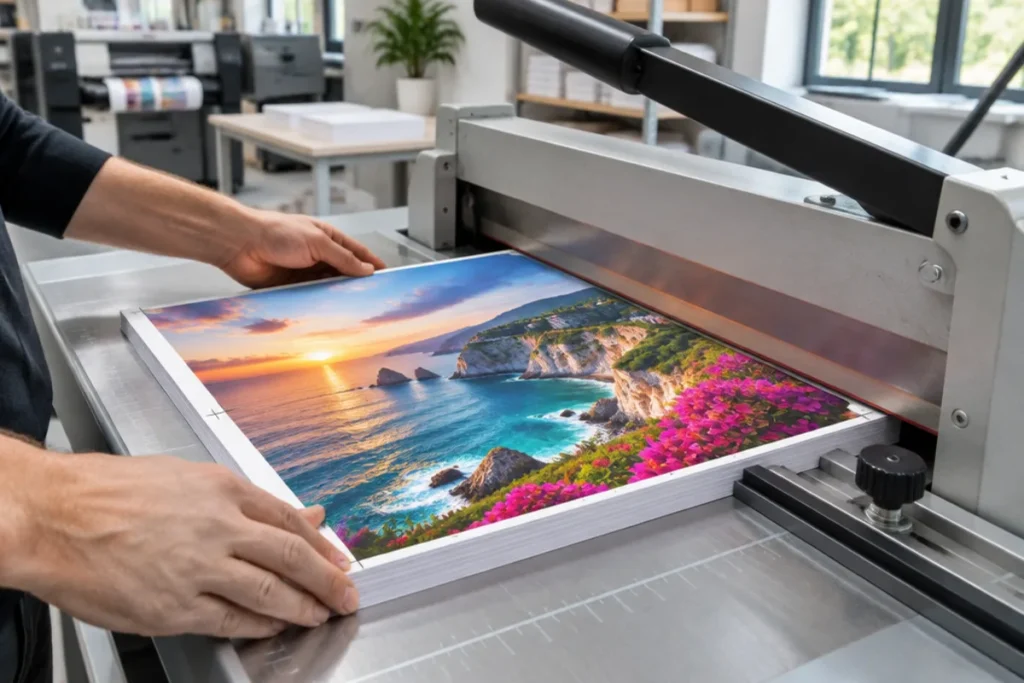
Een productieprinter pakt het anders aan. Hij print je ontwerp op een vel dat groter is dan het eindformaat, waarna een snijmachine de randen eraf haalt. Aflopend printen is in de praktijk dus altijd printen plus snijden.
Waarom 3 mm afloop de norm is
Een snijmachine snijdt een stapel vellen in één keer. Het papier verschuift daarbij een fractie, en de positie van de print kan per vel een heel klein beetje verschillen. Het gaat om tienden van millimeters tot ongeveer een millimeter. Stopt je achtergrond precies op de snijlijn, dan zie je bij zo’n afwijking meteen wit. Met 3 mm afloop rondom valt de afwijking in het stuk dat toch wegvalt.
Aan de binnenkant werkt het andersom. Tekst, logo’s en paginanummers zet je minimaal 5 mm binnen de snijlijn, in de zogenoemde veilige zone. Valt de snede een fractie naar binnen, dan blijft je tekst heel.
| Zone | Waar | Wat erin hoort |
|---|---|---|
| Afloop | 3 mm buiten het eindformaat | achtergronden, foto’s en kleurvlakken die doorlopen |
| Snijlijn | de rand van het eindformaat | niets dat precies op de rand moet vallen |
| Veilige zone | 5 mm binnen de snijlijn | tekst, logo, paginanummers, QR-codes |
De dikte van het papier verandert daar niets aan. Bij dik papier printen geldt dezelfde 3 mm, maar bij een gevouwen kaart komt er een rillijn bij, en ook rond die vouw houd je tekst een paar millimeter vrij.
Afloop instellen in je ontwerpprogramma
Afloop zet je aan het begin, niet achteraf. Een bestand op exact A4 heeft buiten de rand geen beeld, en dat valt later niet zomaar aan te vullen.
- InDesign en Affinity Publisher: vul bij een nieuw document 3 mm afloop in voor alle zijden en trek achtergronden door tot het afloopkader. Neem bij het exporteren naar PDF de afloop van het document mee en zet snijtekens aan.
- Illustrator: stel bij het tekengebied 3 mm afloop in en exporteer de PDF met afloop en snijtekens.
- Canva: zet in het bestandsmenu de afloop aan en kies bij het downloaden een PDF voor drukwerk met snijtekens en afloop.
- Word en PowerPoint: deze programma’s kennen geen afloop. Maak de pagina 6 mm breder en hoger dan het eindformaat, laat achtergronden tot de paginarand lopen en houd tekst minstens 8 mm van de rand.
Snijtekens: wat ze doen
Snijtekens zijn korte lijntjes in de hoeken, buiten de afloop, die laten zien waar het eindformaat begint. Ze helpen bij het snijden en bij het nalopen van je bestand. De meeste exportinstellingen zetten ze automatisch op de goede plek, buiten het ontwerp.
Twijfel je of je ze moet meesturen, lever dan een PDF met afloop aan en noem het eindformaat in je aanvraag. Dan is er geen misverstand over wat ontwerp is en wat wegvalt.
Een ontbrekende afloop is een van de fouten die bij drukwerk aanleveren het vaakst voorkomen, naast een te lage resolutie en lettertypes die niet zijn meegestuurd.
Welk drukwerk aflopend is
Alles met een gekleurde achtergrond of een foto tot de rand: flyers, folders, visitekaartjes, posters, menukaarten en omslagen. Ook een huisstijlbalk langs de zijkant van een brochure maakt een pagina aflopend.
Bij documenten ligt het anders. Een rapport, handleiding of offerte heeft meestal een witte marge, en bij documenten printen gaat het vooral om volume en leesbaarheid. De uitzondering is een omslag of een hoofdstukpagina in huisstijlkleur. Die pagina’s krijgen afloop, en het hele document wordt daarna op hetzelfde formaat bijgesneden.
Wat aflopend printen doet met de prijs
Een aflopend ontwerp vraagt meer handelingen dan een ontwerp met witte rand. Het gaat op een groter vel door de printer en daarna langs de snijmachine, en bij kleine formaten passen er soms minder exemplaren op één vel. Hoeveel dat uitmaakt, hangt af van formaat, oplage, papier en afwerking. Stuur je bestand en het aantal stuks mee met je aanvraag, dan krijg je een prijs voor jouw opdracht.
Aflopend printen bij EPC
Bij EPC in Nieuwegein valt dit werk onder printen op losbladige productiemachines van Canon. Aflopend werk printen we op een groter vel en snijden we in eigen huis op het eindformaat, ook als er daarna gevouwen, gerild of ingebonden wordt. Dat kan vanaf één exemplaar, zodat je eerst een proef in handen hebt.
Voordat er geprint wordt, kijkt onze eigen DTP’er (de opmaker die bestanden drukklaar maakt) of de afloop er rondom op staat en of de tekst binnen de veilige zone valt. Ontbreekt de afloop, dan hoor je dat vooraf, met een voorstel: de achtergrond laten doorlopen, het ontwerp iets vergroten of bewust kiezen voor een witte rand.
Zo lever je een aflopend bestand aan
Lever een PDF aan op het eindformaat plus 3 mm afloop rondom. Een A4 van 210×297 mm wordt dan 216×303 mm, een A5 154×216 mm. Bij a4 printen met een paar aflopende tussenbladen lever je alles in één PDF aan, met dezelfde paginamaat voor elke pagina.
Zet afbeeldingen op 300 dpi en tekst minimaal 5 mm binnen de snijlijn. Noem in je aanvraag het eindformaat en of het drukwerk gevouwen of ingebonden wordt, want dan weten we waar de snede en de vouw komen.
Afloop regel je in het eerste bestand
Wie de afloop meteen bij het opzetten van een ontwerp instelt, hoeft er daarna niet meer aan te denken. Elke volgende versie, elk ander formaat en elke herdruk erft dezelfde 3 mm en dezelfde veilige zone.
Heb je een ontwerp dat tot de rand moet doorlopen en weet je niet zeker of de afloop goed staat? Neem contact op, dan kijken we je bestand na voordat er iets geprint wordt.
Veelgestelde vragen
Wat is aflopend printen?
Aflopend printen is printen waarbij beeld of kleur doorloopt tot op de snijkant van het eindproduct. Het ontwerp loopt daarvoor 3 mm door buiten het eindformaat, en na het printen wordt het vel bijgesneden. Zo ontstaat er geen witte rand.
Hoeveel mm afloop heb ik nodig?
Voor de meeste opdrachten is 3 mm afloop rondom genoeg. Die marge vangt de kleine afwijkingen bij het snijden op. Tekst en logo’s zet je daarnaast minimaal 5 mm binnen de snijlijn. Bij groot formaat of bijzondere afwerking kan een andere maat gelden; dat hoor je bij je aanvraag.
Kan een gewone printer aflopend printen?
Nee, een kantoorprinter laat rondom een witte rand van een paar millimeter vrij omdat hij het papier moet vastpakken. Randloos printen werkt op sommige fotoprinters, maar rekt het beeld iets op. Voor een oplage met strakke randen laat je het printen op een groter vel en bijsnijden.
Wat gebeurt er als mijn bestand geen afloop heeft?
Dan kan er na het snijden een wit randje langs de snijkant zichtbaar zijn. We zien dat bij de bestandscontrole en melden het voordat er geprint wordt. Vaak is het op te lossen door de achtergrond te laten doorlopen of het ontwerp iets te vergroten.
Hoe voeg ik afloop toe in Word?
Word kent geen afloopinstelling, dus je maakt de pagina zelf groter. Stel de paginamaat 6 mm breder en hoger in dan het eindformaat, voor A4 dus 216×303 mm, en laat achtergronden tot de paginarand lopen. Houd tekst minstens 8 mm van de rand en sla het bestand op als PDF.


